資料の山を前に、ため息をついたことはありませんか?
仕事が終わって帰宅したあと、カフェで開いた参考書。
PDFファイルがフォルダに散乱したパソコン画面。
「明日こそ整理しよう」と思いながら、結局スマホをいじって終わってしまう――。
そんな日々を送っていた私も、NotebookLMに出会ってから変わりました。
NotebookLMは、あなたの脳を拡張する外付けハードディスクのようなものです。
大量の資料を放り込むだけで、AIが「自分専用の家庭教師」として質問に答えてくれます。
この記事では、NotebookLMの基本的な使い方から、社会人が資格勉強を爆速化させる実践テクニックまで、徹底的に解説します。私自身、TOEIC・心理学検定・教員免許という3つの資格を同時に勉強するなかで、NotebookLMをフル活用してきました。その経験をもとに、明日からすぐ使える情報をお届けします。
記事を読み終えたあと、あなたは資料整理の時間から解放され、本当に学びたい内容だけに集中できるようになっているはずです!
NotebookLMとは?【基礎知識編】
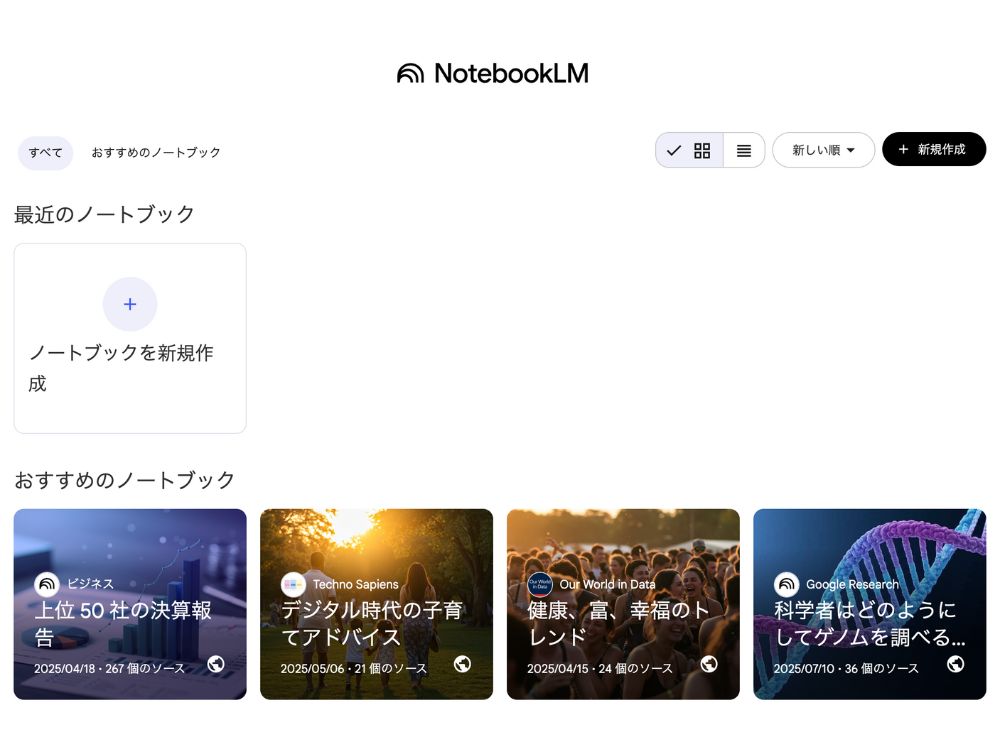
あなたの資料だけを学習するAIアシスタント
NotebookLMは、Googleが開発した、あなたがアップロードした資料のみを参照するAIツールです。
一般的なChatGPTは、インターネット全体の知識をもとに回答します。
しかしNotebookLMは違います。あなたが読み込ませた参考書やPDF、Webページだけを情報源にして答えてくれます。
つまり、試験範囲に特化した回答が得られるのです。
具体例:こんな使い方ができます
たとえば、法律の参考書PDFを読み込ませたとします。
その状態で「この条文の具体例を3つ挙げて」と質問すれば、アップロードした資料の範囲内で、分かりやすい例を提示してくれます。
- 参考書のPDFをアップロード
- 講義ノート(Googleドキュメント)を連携
- Webページ(法律解説サイト)のURLを追加
これらを一度に読み込ませるだけで、バラバラだった情報が一元管理されます。
情報の海で溺れない「自分だけの勉強部屋」
NotebookLMを使えば、「どの資料に何が書いてあったか分からない」というストレスから解放されます。
あなたの資料だけが詰まった、整理された勉強ノートが手に入るのです。
NotebookLMで何ができる?【機能一覧】
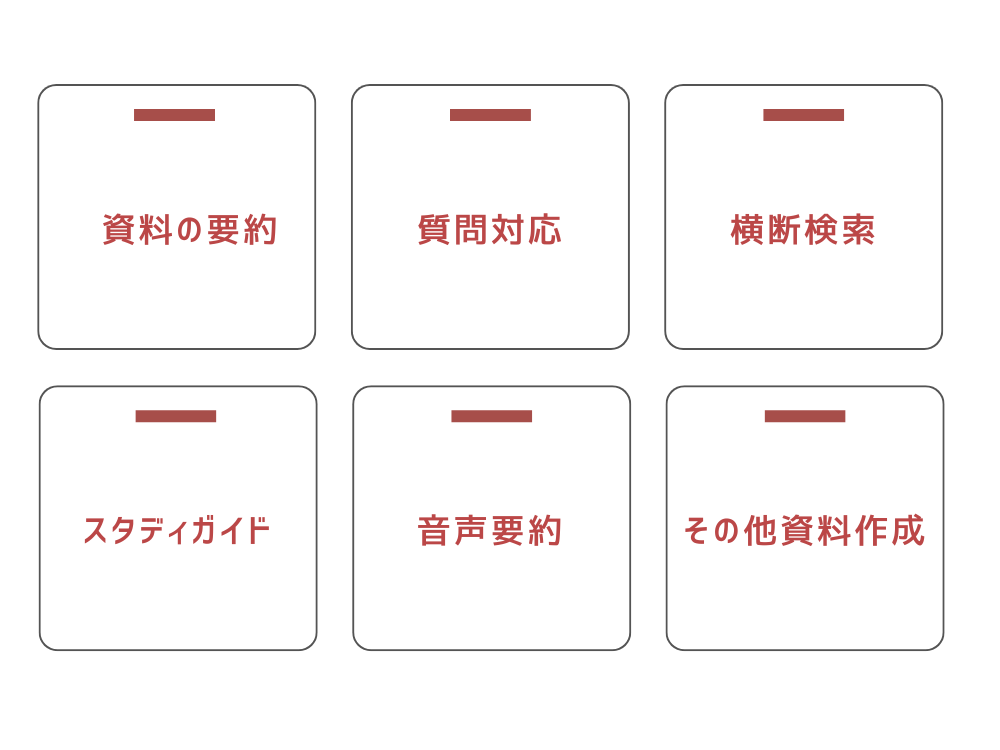
NotebookLMには、忙しい社会人にとって嬉しい機能が盛りだくさんです。
主なものを6つ紹介します。
①資料の要約生成(長文PDFを数秒で整理)
100ページの参考書も、数秒で要点をまとめてくれます。
「第3章の要約を箇条書きで」と指示すれば、重要ポイントだけを抽出してくれるので、復習が劇的にラクになります。
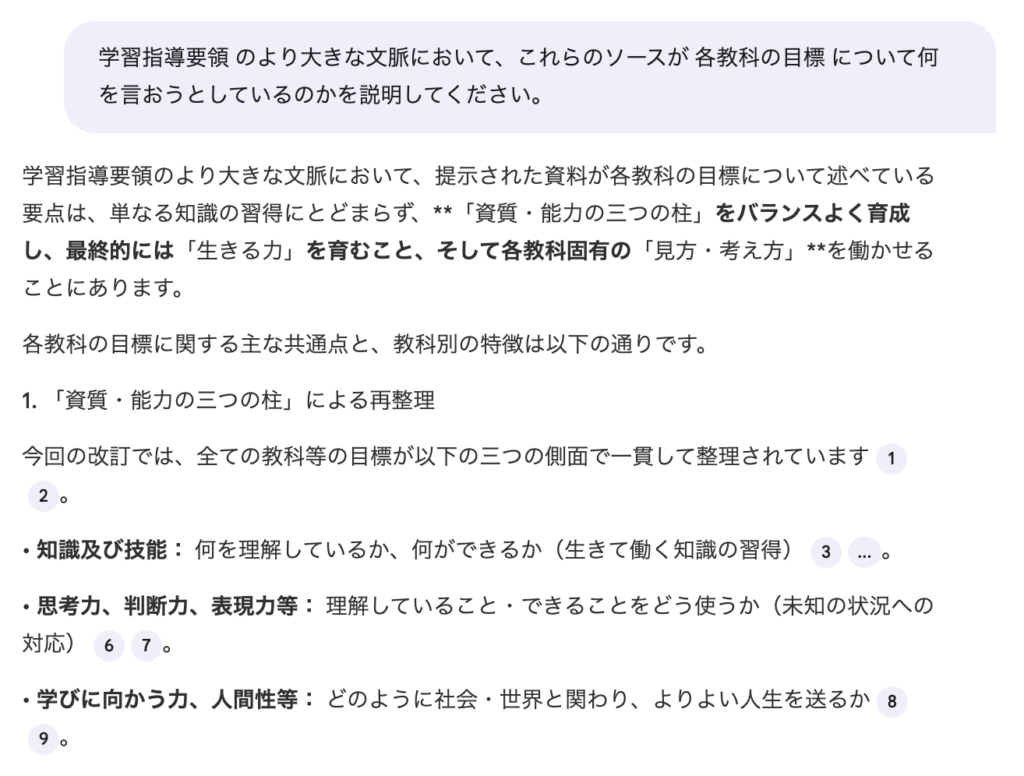
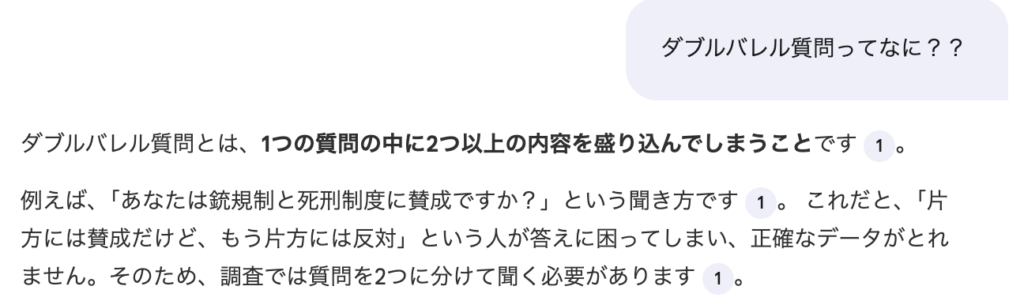
②Q&A形式での質問対応(「この条文の意味は?」に即答)
分からない箇所をピンポイントで質問できます。
ChatGPTのように一般論ではなく、あなたの資料に基づいた回答が返ってくるので、試験対策に直結します。
③複数資料の横断検索(バラバラな情報源を一元管理)
PDF、Googleドキュメント、WebページのURLなど、複数の情報源を同時に読み込ませることができます。
「この用語は、どの資料に出てきた?」といった横断検索もスムーズです。
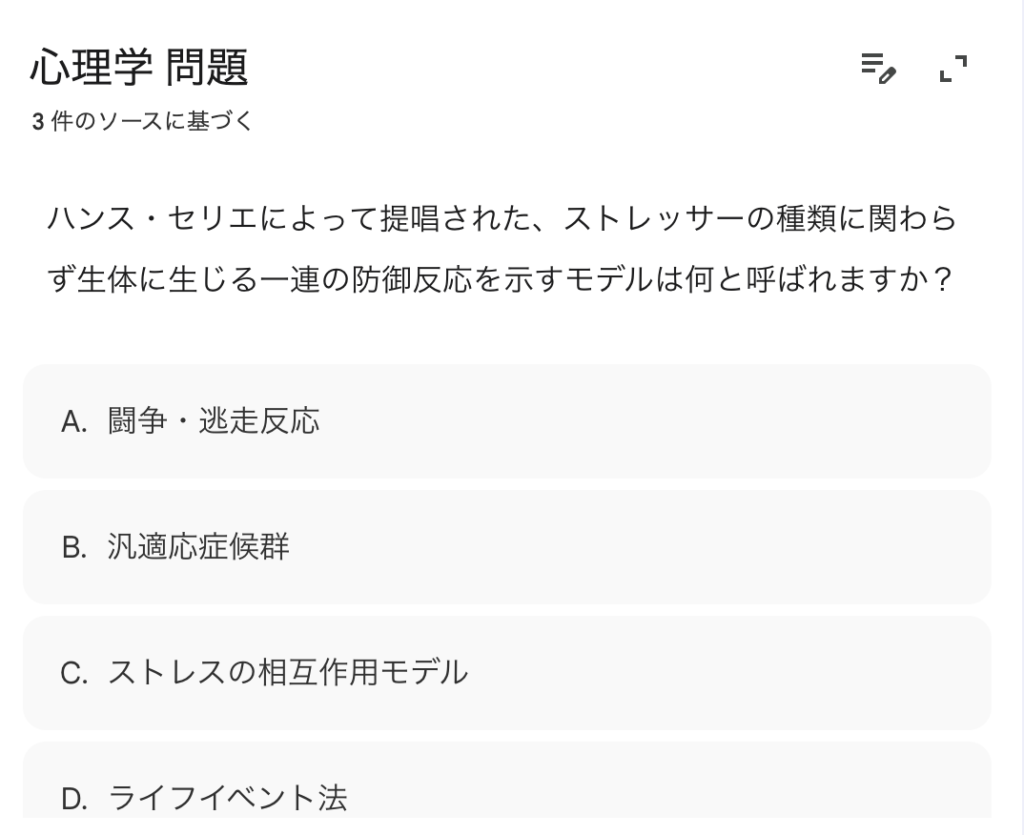
④スタディガイド・FAQ自動生成
「この資料から、試験対策用のFAQを作って」と頼めば、自動で重要な質問と回答のセットを作ってくれます。
試験直前の総ざらいに最適です。
⑤音声による要約配信
Audio Overview機能を使えば、資料の要約を音声で聞けます。
通勤中や家事の合間に、耳から学習できるのが最大の魅力です
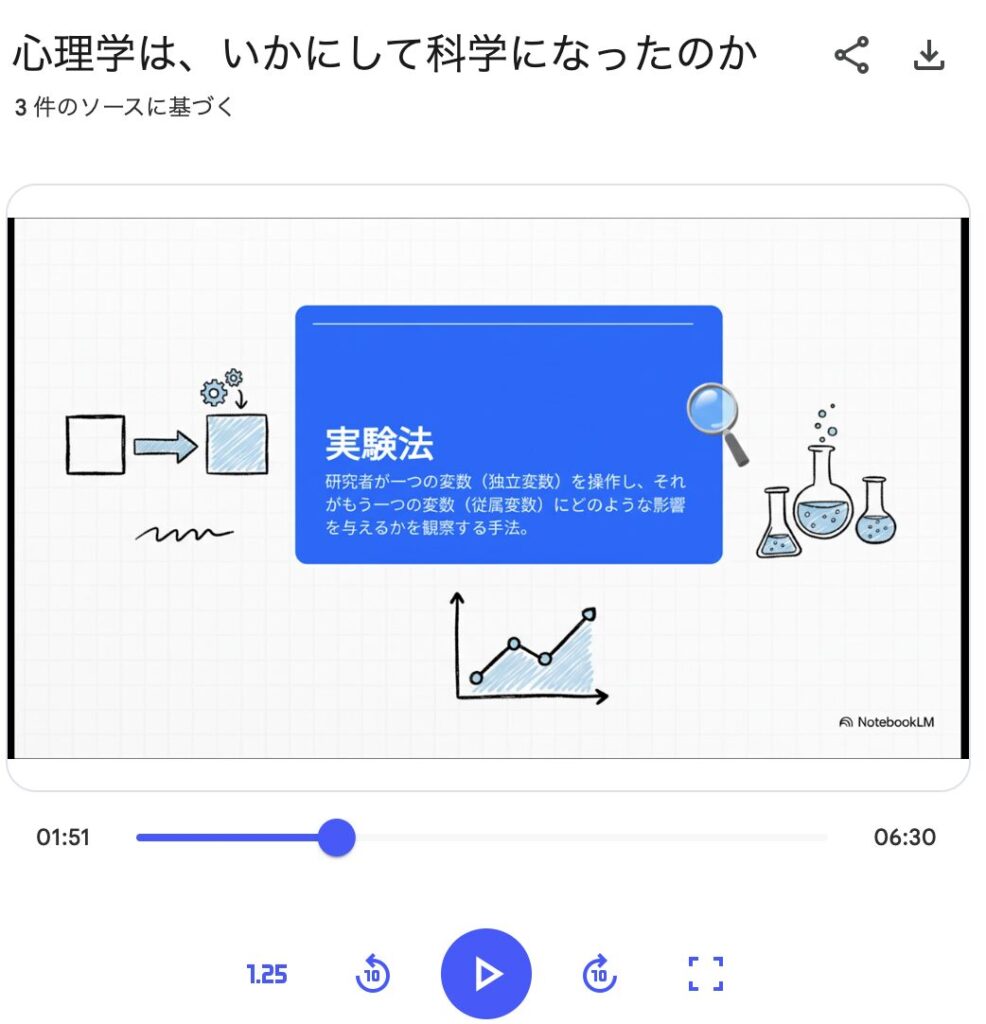
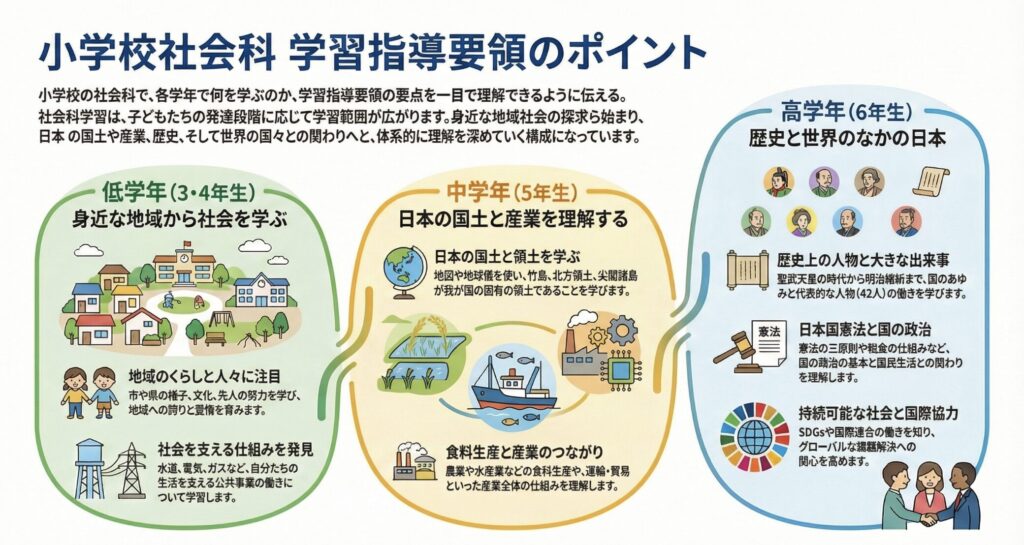
⑥動画・スライド・マインドマップなどの作成
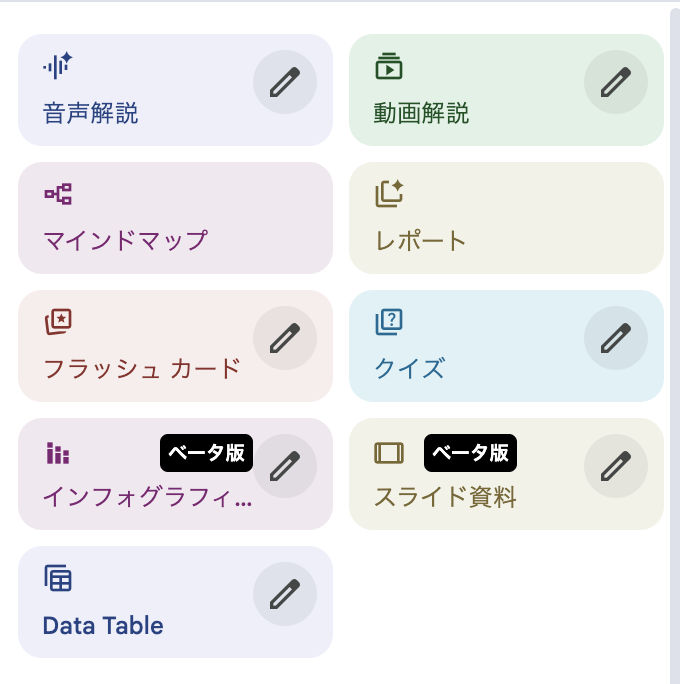
こんな感じで、いろんなことができます。
例として、いくつか私が出力したものが下記です。
動画
問題
スライド
NotebookLMの始め方【実践ステップ】
ここからは、具体的な設定方法を解説します。

パソコンが苦手な方でも、5分あれば使い始められます!
詳しく解説します◎
Step1:Googleアカウントでログイン
まず、以下のURLにアクセスします。
👉 https://notebooklm.google.com
Googleアカウント(GmailやGoogleドライブで使っているもの)でログインしてください。
新たにアカウントを作る必要はありません。
Step2:新しいノートブックを作成
ログインすると、「新しいノートブックを作成」というボタンが表示されます。クリックすると、あなた専用の勉強スペースが立ち上がります。
資格ごとに別々のノートブックを作ると管理しやすくなります。
私は「TOEIC用」「心理学A」「心理学B」「教員免許用」の3つを分けて運用しています!
Step3:資料のアップロード
ノートブック画面の左側に「ソースを追加」というボタンがあります。
ここから、以下の形式で資料を読み込ませることができます。
- PDF … 参考書をスキャンしたもの、過去問の解説など
- Googleドキュメント … 自分で作った講義ノートや要約メモ
- WebページのURL … 解説記事や公式サイトのページ
- 1つのノートブックにアップロードできる資料数は最大50個まで
- 1ファイルのサイズは最大500MBまで
- PDFはテキスト抽出可能な形式(スキャン画像だけのものは認識精度が落ちます)
Step4:日本語での質問方法(具体的なプロンプト例)
資料を読み込んだら、画面下部のチャット欄に質問を入力します。
以下のようなプロンプトが効果的です。
- 「第5章の重要キーワードを10個挙げて」
- 「この法律が適用される具体例を3つ教えて」
- 「前回と今回の講義ノートで、共通して強調されているポイントは?」
- 「Audio Overviewを作成して」(音声要約を生成)
- 「勉強法を教えて」→ 資料に書いていないことは答えられません
- 「全部まとめて」→ 抽象的すぎると、回答も抽象的になります
「〇〇について、初心者(or 中学生 / 高校生)でも分かるように説明して」と付け加えると、専門用語を噛み砕いた回答が返ってきます。
NotebookLMのメリット・デメリット【正直レビュー】

どんなツールにも、得意・不得意があります。
ここでは、実際に使って感じたメリットとデメリットを正直にお伝えします。
✅ メリット
①無料で使える
NotebookLMは、完全無料で利用できます(2026年1月現在)。
有料プランもなく、Googleアカウントさえあれば誰でも使えます。
②資料が勝手に外部学習されない(プライバシー保護)
あなたがアップロードした資料は、Googleの他のAIモデルの学習には使われません。
会社の資料や、試験前の重要メモも安心して読み込ませられます。
③日本語精度が高い
日本語の参考書やノートでも、ほぼ問題なく認識してくれます。
私が使った限り、誤変換や文脈の誤解はほとんどありませんでした。
❌ デメリット
①資料がないと答えられない(汎用AIではない)
NotebookLMは、アップロードした資料の範囲内でしか回答できません。
一般的な知識を聞きたいときは、ChatGPTなど他のAIツールを併用する必要があります。
②画像・図表の認識精度は発展途上
参考書に載っているグラフや図表は、テキストとして正確に読み取れないことがあります。
画像が多い資料は、別途補足メモを作っておくと安心です。
③ネット接続必須
オフラインでは使えません。
通勤中に利用する場合は、Wi-Fiやモバイルデータ通信が必要です。
こんな人におすすめ
- 試験範囲が明確で、参考書やPDFがすでに手元にある人
- 複数の資料を横断的に管理したい人
- 移動時間を学習時間に変えたい社会人
逆に、「資料はまだ何も持っていない」「一般的な知識を学びたい」という段階の方には、ChatGPTやGeminiの方が向いているかもしれません。
よくある質問【FAQ】

- ChatGPTやGeminiとの違いは?
-
ChatGPT等は、インターネット全体の知識をもとに回答します。一方、NotebookLMはあなたがアップロードした資料だけを参照します。試験勉強のように「この範囲だけ集中したい」ときは、NotebookLMの方が適しています。
- 無料で使える?
-
2026年1月時点では、完全無料で利用可能です。
ただし、将来的に有料プランが導入される可能性はありますので、Googleの公式発表をチェックしておくと安心です。
- スマホでも使える?
-
はい、使えます。ブラウザ(ChromeやSafari)から https://notebooklm.google.com にアクセスすれば、スマホでも操作可能です。ただし、資料のアップロードや長文の閲覧は、パソコンの方が快適です。
- 資料はどこに保存される?
-
アップロードした資料は、Googleのサーバーに保存されます。ただし、他のユーザーや外部のAIモデルには共有されません。あなただけがアクセスできる、プライベートな空間です。
まとめ:NotebookLMで時間を作って「やりたいこと全部」を叶えよう

NotebookLMは、あなたの資料を読み込むだけで、専用のAI家庭教師が誕生するツールです。
- 資料の要約生成で、復習時間を大幅短縮
- Q&A機能で、分からない箇所をピンポイント解決
- Audio Overviewで、移動時間を学習時間に変換
私自身、3つの資格を同時に勉強するなかで、NotebookLMがなければ挫折していたと思います。
資料整理に費やしていた時間が減り、その分、本当に理解したい内容や、趣味の時間に充てられるようになりました。
今すぐやるべきこと
まずは、手元にある資料を1つだけアップロードして、質問してみてください。
「この章の要点を3つ教えて」でもいいですし、「Audio Overviewを作成して」と音声化するだけでもOKです。
実際に触ってみると、「こんなに簡単だったのか!」と驚くはずです。
▼ NotebookLMを今すぐ試す
https://notebooklm.google.com